Posprocesado
El posprocesado (o postprocesado) permite transformar automáticamente el valor de un campo en el momento en que el usuario lo modifica. La transformación se aplica en cuanto el campo pierde el foco o se confirma el cambio, antes de que se ejecute cualquier código personalizado asociado al evento change.
El resultado es que el usuario escribe un valor, el formulario lo normaliza de forma transparente y, si procede, lo almacena ya transformado.
Tipos de campo compatibles
El posprocesado está disponible para los siguientes tipos de campo de entrada:
textoárea de textoemail,URLNIFNIECIFNIF/NIENIF unificadoNISSIBANSWIFTReferencia catastral urbana,Código postal.
Cómo acceder
En el panel de propiedades del campo, pestaña Posprocesado.
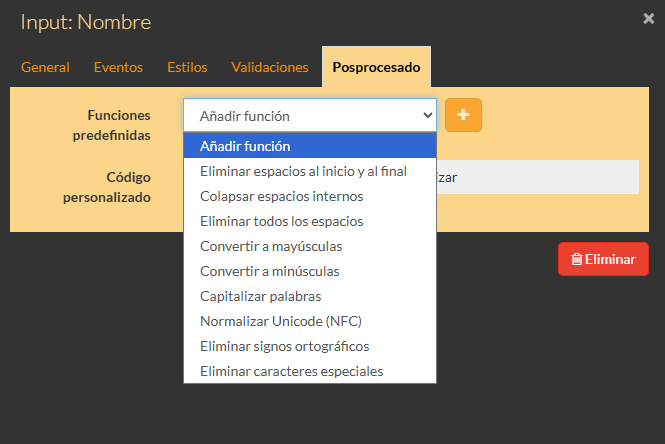
La pestaña se muestra únicamente para los tipos de campo que admiten esta funcionalidad.
Funciones predefinidas
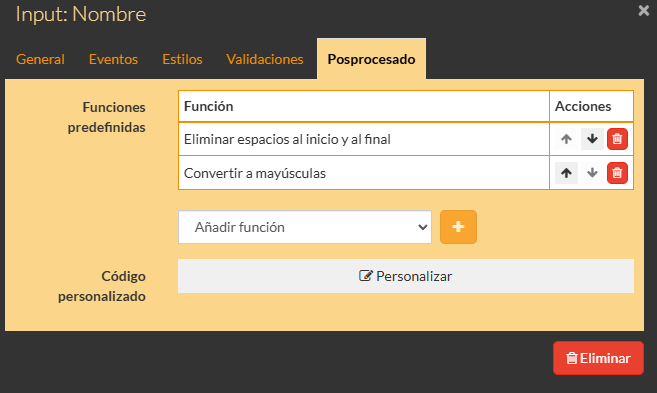
Las funciones predefinidas se aplican en el orden en que aparecen en la lista. El resultado de cada función es la entrada de la siguiente.
| Función | Descripción |
|---|---|
| Eliminar espacios al inicio y al final | Elimina los espacios en blanco al principio y al final del valor. |
| Colapsar espacios internos | Sustituye cualquier secuencia de espacios en blanco internos por un único espacio, y además elimina los espacios al inicio y al final. |
| Eliminar todos los espacios | Elimina todos los espacios en blanco del valor, incluidos los internos. |
| Convertir a mayúsculas | Transforma todas las letras a mayúsculas. |
| Convertir a minúsculas | Transforma todas las letras a minúsculas. |
| Capitalizar palabras | Pone en mayúscula la primera letra de cada palabra. |
| Normalizar Unicode (NFC) | Aplica la normalización Unicode NFC: recompone los caracteres descompuestos en su forma canónica. Útil cuando el valor proviene de fuentes externas con representaciones inconsistentes. Ejemplo:
|
| Eliminar signos ortográficos | Elimina los diacríticos (tildes, diéresis, cedillas, etc.) manteniendo la letra base. Por ejemplo, á → a, ü → u, ç → c. |
| Eliminar caracteres especiales | Elimina los caracteres que no sean letras, números, signos de puntuación o espacios. Esto incluye símbolos, emoticonos y signos de moneda, entre otros. Esto eliminará también caracteres de formato como la negrita. |
Nota sobre combinaciones habituales
- Colapsar espacios internos incluye el comportamiento de Eliminar espacios al inicio y al final, por lo que no es necesario añadir ambas.
- Para eliminar tildes de forma robusta se recomienda aplicar primero Normalizar Unicode (NFC) y a continuación Eliminar signos ortográficos.
Añadir, reordenar y eliminar funciones
- Seleccionar la función deseada en el desplegable y pulsar Añadir función.
- Las funciones se ejecutan en el orden de la lista. Para cambiar el orden, usar las flechas ▲ ▼ de cada fila.
- Para eliminar una función, pulsar el icono de borrado de su fila.
Código personalizado
Además de las funciones predefinidas, es posible definir una transformación mediante código JavaScript propio. El código se edita pulsando el botón Editar en la sección Código personalizado.
El código personalizado recibe el valor ya transformado por las funciones predefinidas y debe devolver el valor final.
Variables disponibles
| Variable | Descripción |
|---|---|
value | El valor del campo tras aplicar todas las funciones predefinidas. |
renderMode | Modo de renderizado actual: 'EDITABLE_HTML', 'READONLY_HTML', 'READONLY_PDF' o 'BLANK_PDF'. |
Ejemplo
// Eliminar guiones y convertir a mayúsculas (p. ej. para un IBAN personalizado)
return value.replace(/-/g, '').toUpperCase();
Si el código no devuelve una cadena de texto, el campo conserva el valor resultante de las funciones predefinidas. Si el código produce un error, el campo recupera el valor original sin ninguna transformación.
Orden de ejecución
Cuando el usuario modifica un campo, el posprocesado sigue este orden:
- Se aplican las funciones predefinidas en su orden de lista.
- Se ejecuta el código personalizado con el resultado del paso anterior.
- El campo se actualiza con el valor final.
- Se ejecuta el código del evento change del campo (si existe).
Esto significa que el código del evento change siempre trabaja con el valor ya posprocesado.
Comportamiento especial por tipo de campo
IBAN
Los campos de tipo IBAN tienen configurada por defecto la función Convertir a mayúsculas, ya que el formato IBAN estándar requiere letras mayúsculas.
- Al crear un nuevo campo IBAN, la función se añade automáticamente.
- Al cambiar el tipo de un campo existente a IBAN, la función se añade si el campo no tenía funciones de posprocesado previamente configuradas.
- Si el campo ya tenía funciones configuradas, no se modifican.
Esta configuración por defecto puede eliminarse o modificarse en cualquier momento desde la pestaña Posprocesado.